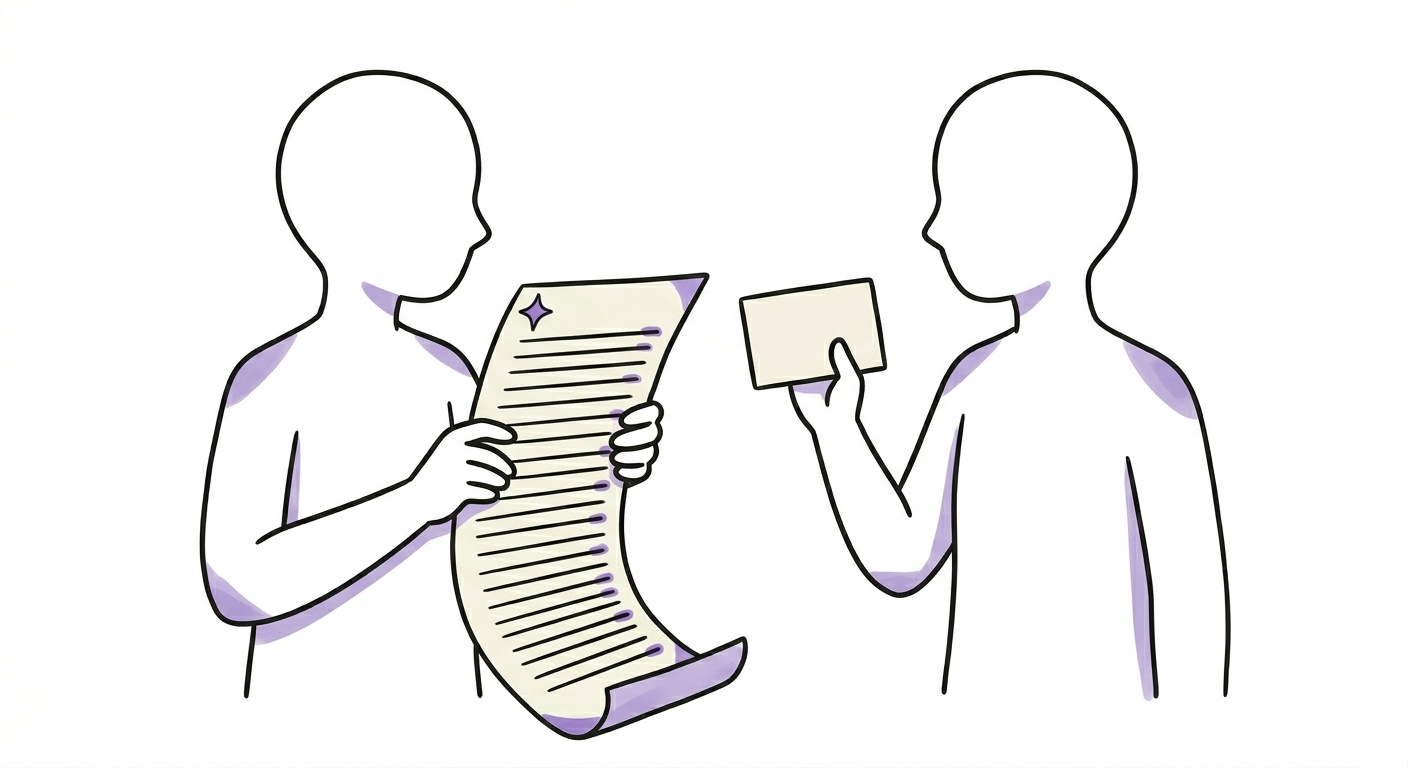
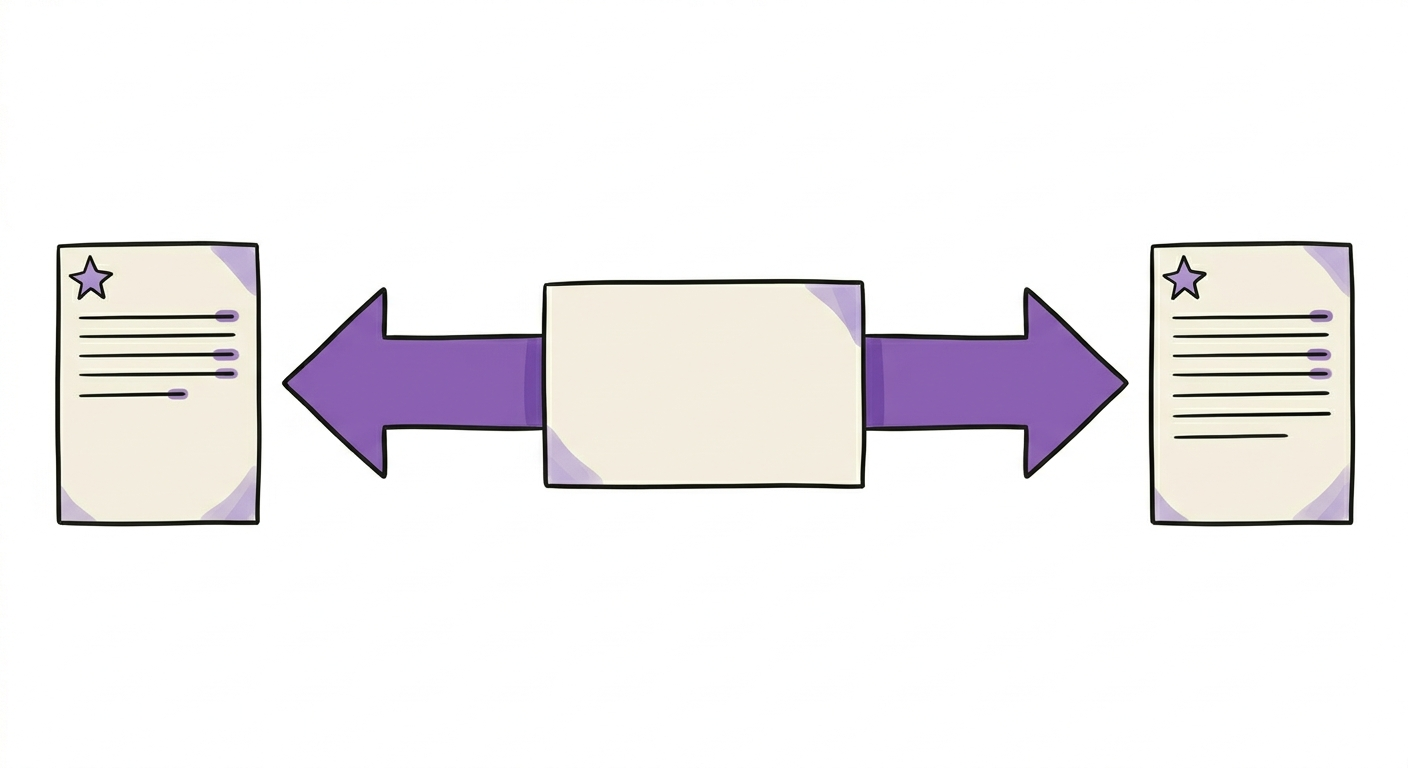
Cada lección en ReCreate puede tener dos versiones: la versión A y la versión B. Piénsalas como dos presentaciones de la misma clase, diseñadas para grupos con necesidades distintas (por ejemplo, un grupo más pequeño y uno más grande dentro de la misma franja de edad).
Las dos versiones comparten la mayor parte del contenido. Lo que cambia son algunos bloques específicos que el líder decide diferenciar. Esto te ahorra hacer dos lecciones distintas desde cero.
Como líder, puedes ver y editar cada versión por separado usando los botones A, B y A·B que aparecen en la barra de herramientas del editor.
Bloques compartidos vs exclusivos
El cuerpo de una lección está armado con bloques: pedazos de contenido como actividades, notas, slides y cierres. Cada bloque puede ser compartido o exclusivo.
Bloque compartido (A+B): aparece en las dos versiones al mismo tiempo. Si lo editas, el cambio se ve en A y en B.
Bloque exclusivo: pertenece solo a una versión. Puedes editarlo sin tocar la otra.
En la vista "A·B" (todas las versiones), los bloques compartidos tienen un badge A+B y los exclusivos muestran solo la letra de su versión.
Tu copia personalizada
Cuando entras a editar una lección por primera vez, ReCreate crea tu propia copia de esa lección. Es tuya: puedes cambiar todo lo que necesitas sin afectar la versión oficial ni la de otros líderes.
Si la versión oficial de la lección se actualiza después de que tú la copiaste, tus cambios se mantienen. Puedes elegir revertir a la versión original en cualquier momento.
Esto significa que puedes experimentar, cambiar actividades, adaptar el lenguaje para tu grupo, y no preocuparte por "arruinar" nada.
Cómo editar
Personalizar una lección
Para personalizar una lección, ve a la página de la lección y haz clic en "Editar mi copia". Si es la primera vez, ReCreate crea tu copia automáticamente.
Una vez adentro, puedes:
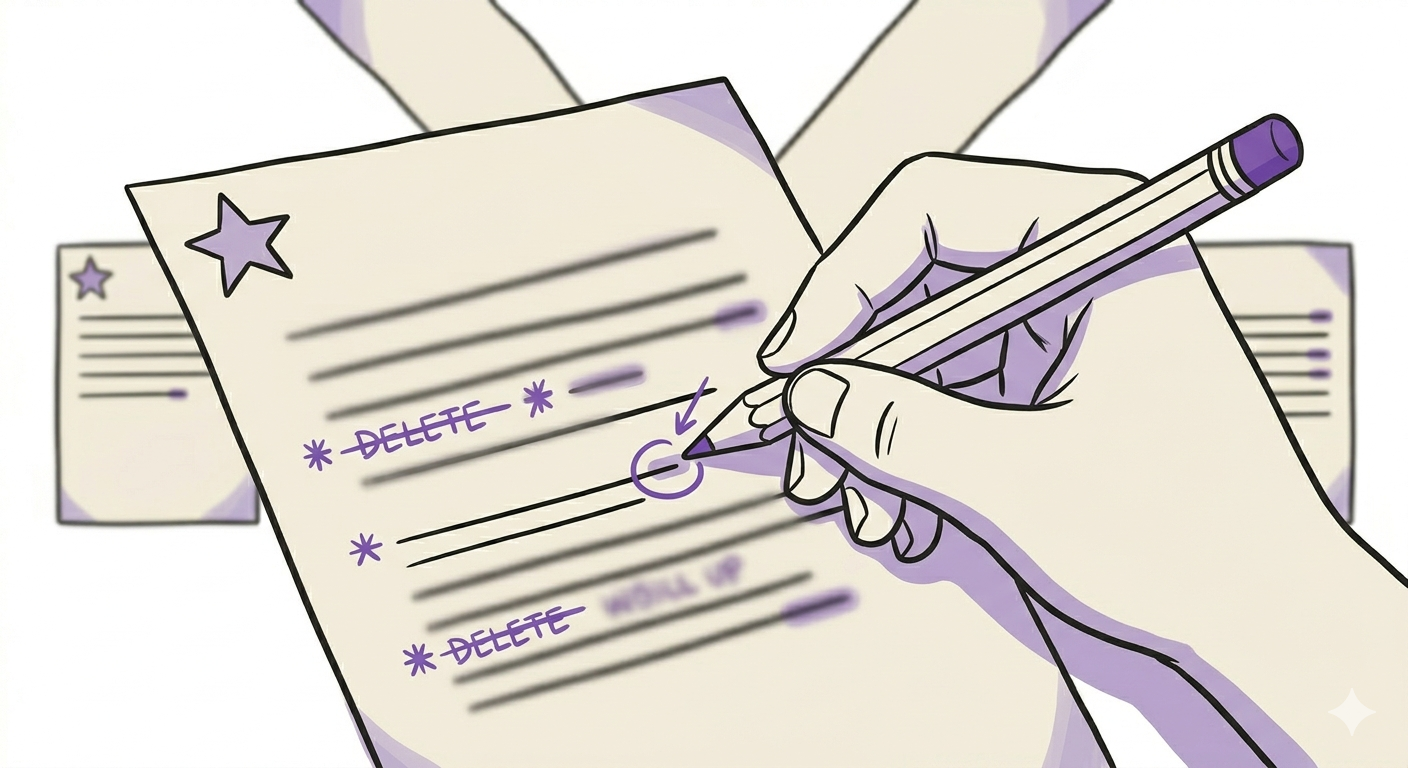
Editar el texto de cualquier bloque haciendo click en él.
Cambiar el título, objetivo y otros metadatos de la lección.
Agregar bloques nuevos con el botón "+".
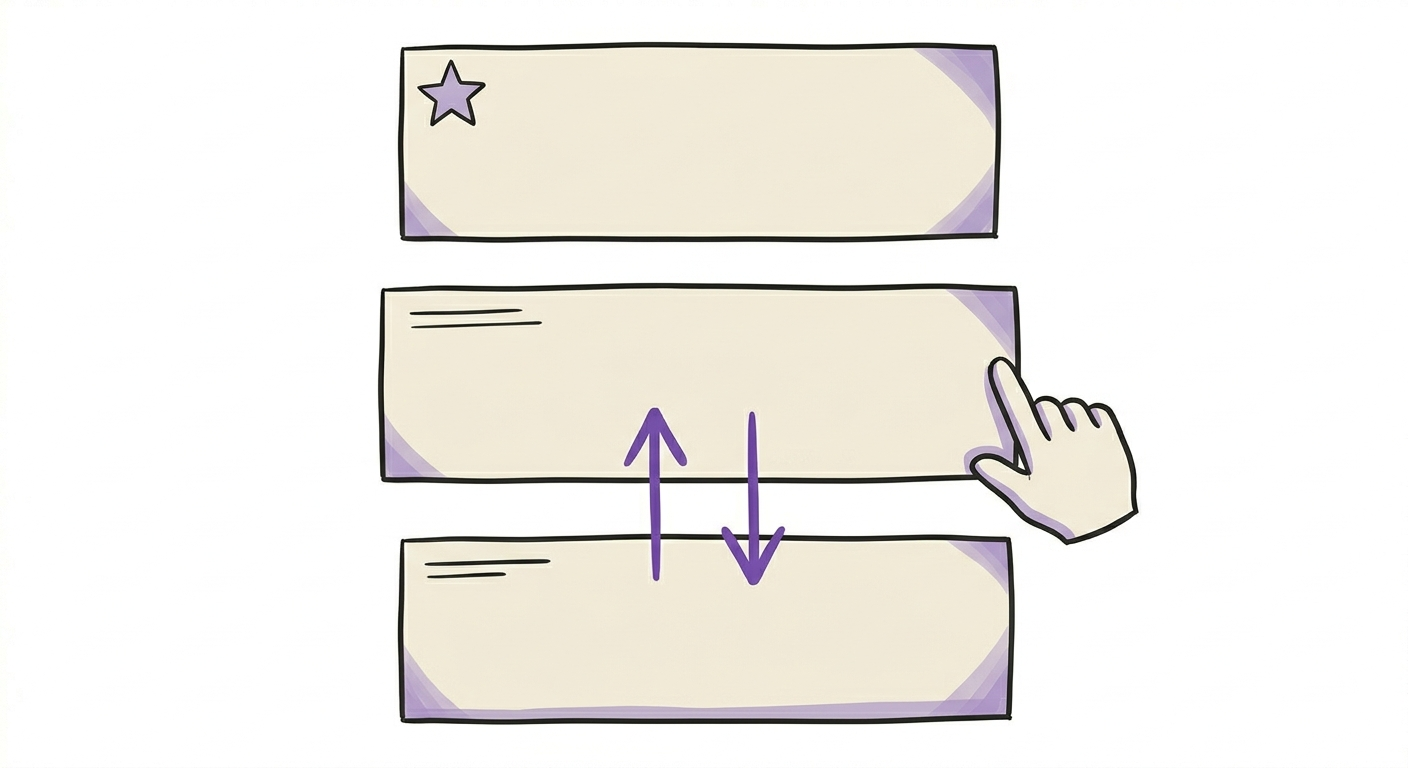
Reordenar bloques arrastrándolos.
Todos tus cambios se guardan automáticamente.
Agregar y reordenar bloques
Entre cada bloque hay un pequeño botón "+". Al hacer clic puedes agregar un nuevo bloque en ese lugar. Si la lección tiene versiones A y B, puedes elegir si el nuevo bloque va en una versión específica o en las dos.
Para reordenar bloques, usa el ícono de puntos (⠿) que aparece al costado izquierdo de cada bloque. Puedes arrastrarlo para cambiarlo de lugar.
También puedes usar el menú de opciones (···) de cada bloque para moverlo un lugar arriba o abajo, o para duplicarlo.
Crear contenido distinto para A y B
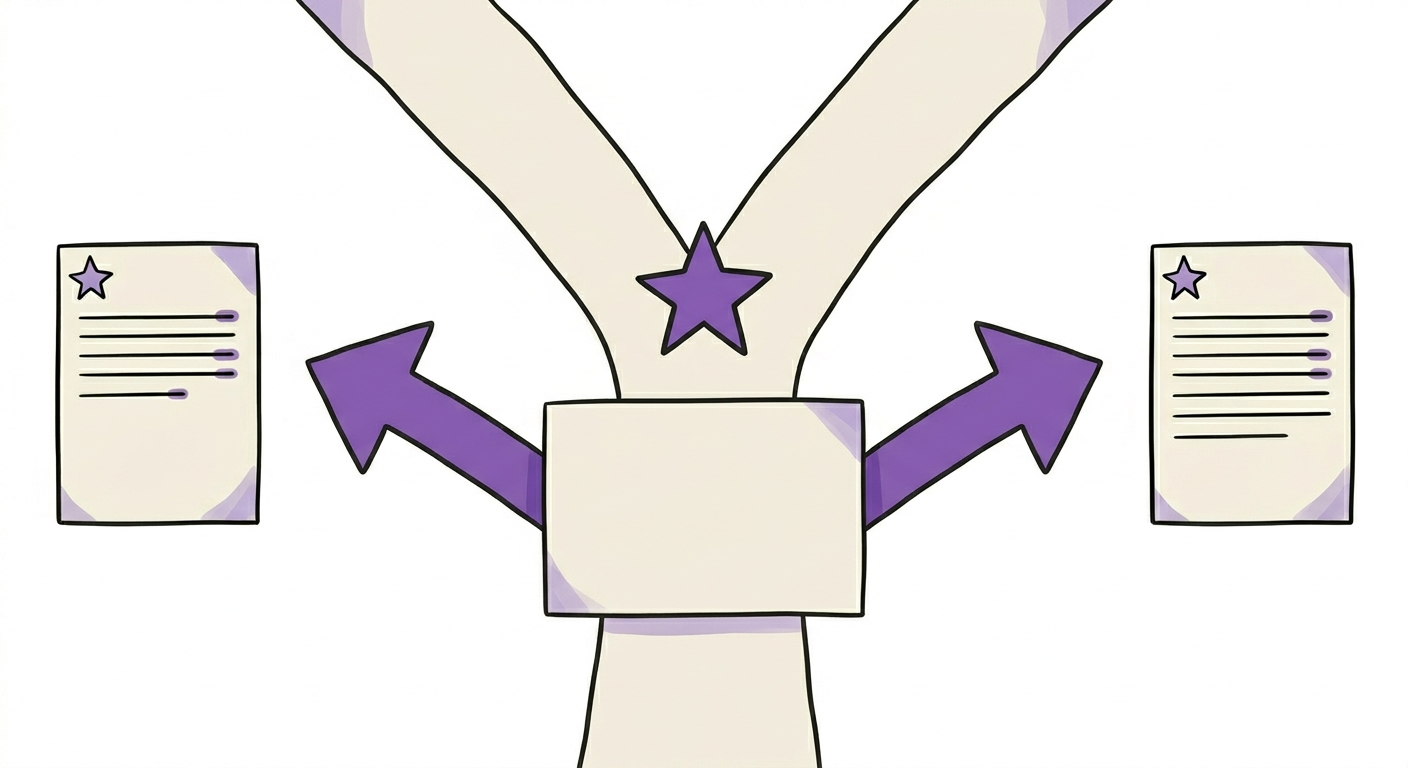
Si un bloque es compartido (aparece en A y B) pero necesitas que cada versión tenga contenido diferente en ese punto, puedes crear una versión distinta para ese bloque.
Esto separa el bloque en dos copias independientes: una para A y otra para B. Desde ese momento, puedes editar cada una por separado sin afectar la otra.
Para hacerlo: abre el menú de opciones (···) del bloque y elige "Crear versión distinta para A" o "para B".
Si más adelante quieres volver a usar el mismo contenido en las dos versiones, puedes unir los dos bloques eligiendo "Volver a usar el mismo contenido en A y B" en el menú.
Guardar y revertir cambios
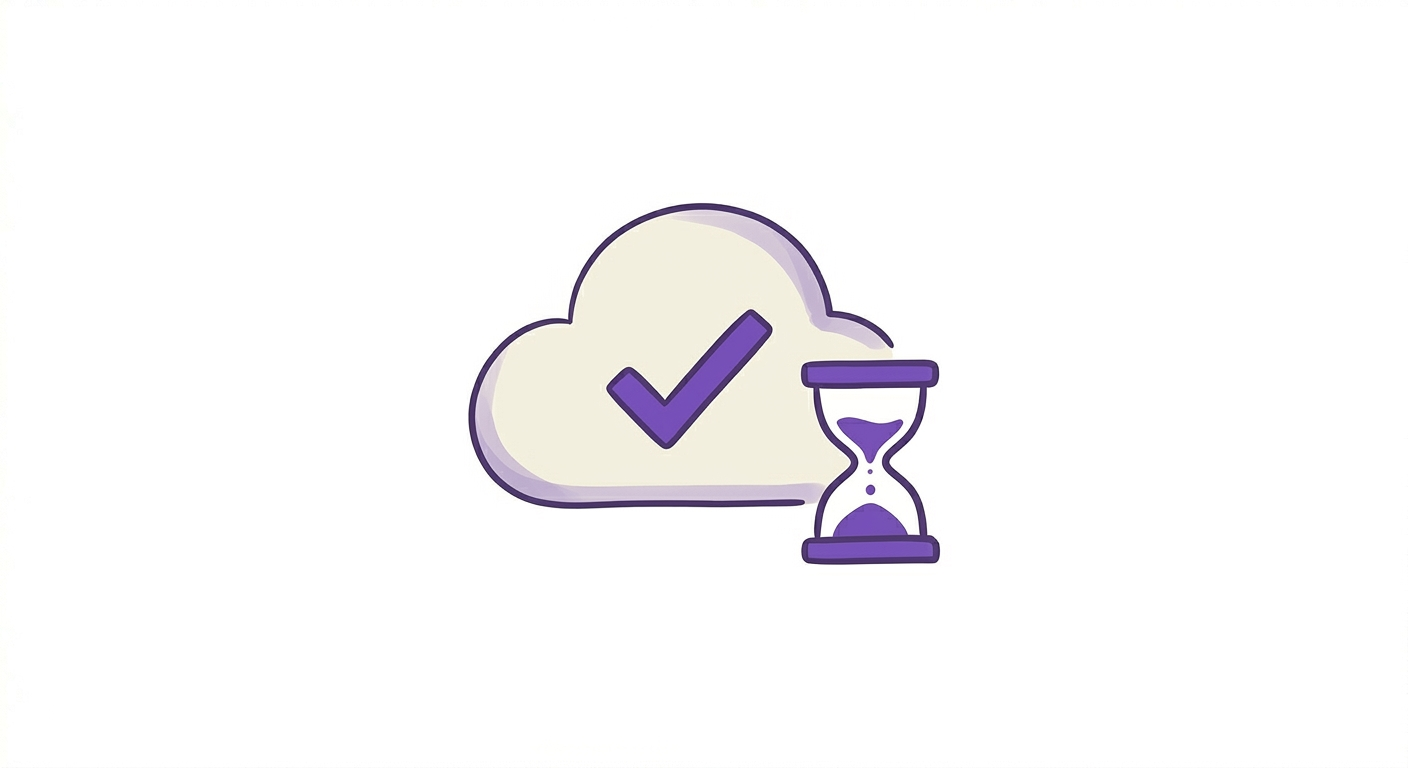
ReCreate guarda tus cambios automáticamente unos segundos después de que editas algo. No necesitas presionar ningún botón.
Si quieres guardar en ese momento, puedes usar el botón "Guardar cambios" que aparece al pie del editor.
Si cometiste un error y quieres volver a la versión original de la lección, puedes hacerlo desde la página de la lección (no desde el editor). Busca la opción "Revertir a la versión oficial".
Preguntas frecuentes
¿Mis cambios afectan a otros líderes?
No. Cada líder tiene su propia copia de cada lección. Los cambios que haces solo se aplican a tu versión personal y no tienen ningún efecto sobre la versión oficial ni sobre las copias de otros líderes.
¿Puedo volver al original?
Sí. En cualquier momento puedes revertir tu copia a la versión oficial de la lección. Esto borrará todos tus cambios y reemplazará tu copia con la versión actual del contenido de ReCreate.
La opción para revertir está disponible desde la página pública de la lección (no desde el editor en sí).
¿Qué pasa si elimino algo por error?
Si eliminaste un bloque y quieres recuperarlo, la opción más directa es revertir tu copia a la versión oficial. Esto recupera el contenido original completo.
Si solo necesitas el texto de un bloque, también puedes abrir la versión oficial en otra pestaña del navegador y copiar el contenido desde ahí.
¿Cómo descargo un PDF de mi lección?
Una vez que tienes acceso a una serie, puedes imprimir o guardar como PDF cualquier lección desde la vista de lectura (no desde el editor). Usa la función de impresión del navegador (Ctrl+P / Cmd+P) y elige "Guardar como PDF".
La vista de impresión está optimizada para que el PDF se vea limpio y profesional.
Contacto y soporte
Si tienes una pregunta que no encuentras en esta página, o si algo no funciona como esperabas, puedes escribirnos a través del canal de soporte.
Hacemos todo lo posible para responder dentro de las 24–48 horas hábiles.
Para contactarnos, usa el botón de soporte que aparece en tu cuenta o escríbenos directamente.
¿Quieres volver a ver los tours y popovers de ayuda que ya cerraste?